Blog do Recuva
  • Baixar o Recuva

Recuva: Como recuperar dados após uma queda de energia inesperada

Recuva: Como recuperar dados após uma queda de energia inesperada
Baixar o Recuva

Este artigo explicará como recuperar dados usando o Recuva após uma queda de energia inesperada.

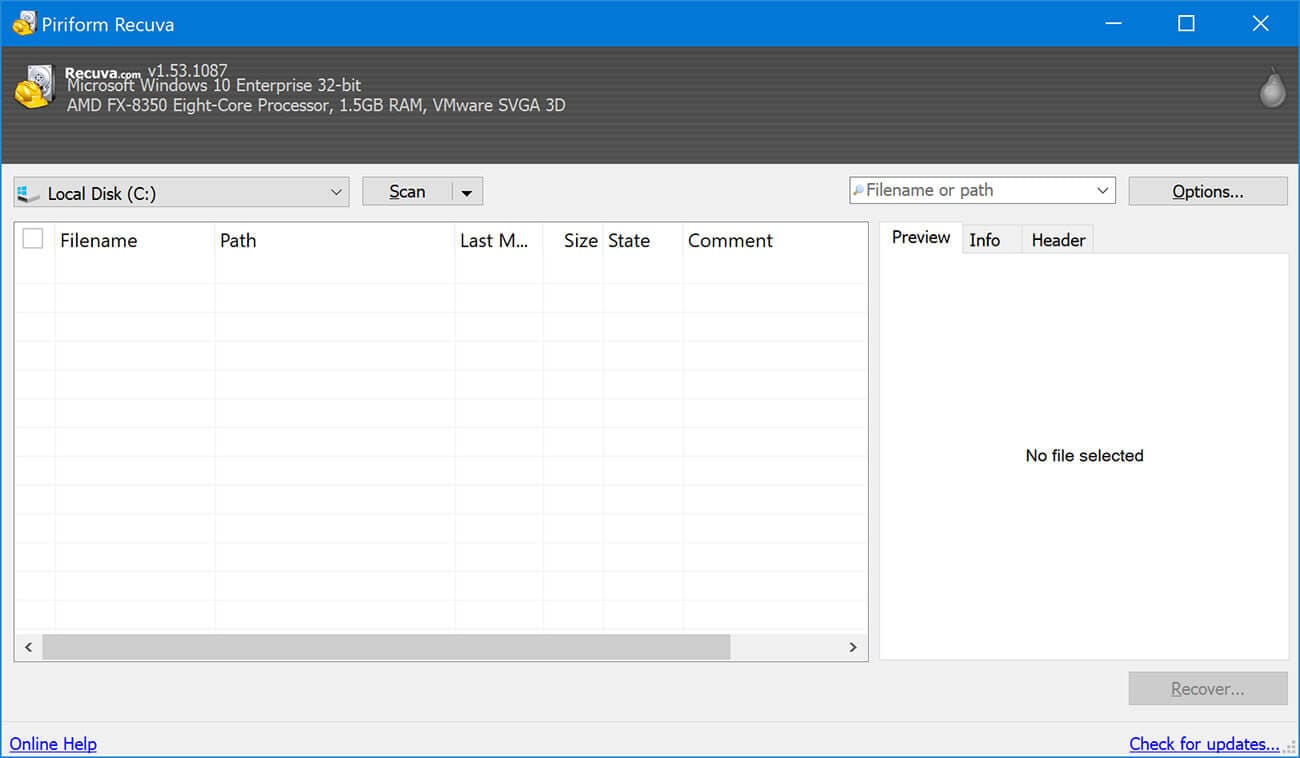
Quando o Recuva iniciar, selecione o tipo de arquivos que você deseja recuperar. Podem ser documentos, fotos, vídeos, músicas e outros.

Escolha o local onde os arquivos perdidos estavam antes da queda de energia. Isso pode ser um disco local, um disco rígido externo, um pendrive ou outro meio de armazenamento.

Após selecionar o local, clique no botão Iniciar para começar o processo de digitalização. O Recuva começará a procurar arquivos excluídos no SSD.

Uma vez que a digitalização estiver completa, o Recuva exibirá uma lista de arquivos encontrados. Preste atenção aos indicadores coloridos ao lado de cada arquivo: verde significa que o arquivo pode ser totalmente recuperado, amarelo significa que o arquivo está parcialmente danificado e vermelho significa que o arquivo está gravemente danificado e pode não ser recuperado.

Marque as caixas ao lado dos arquivos que deseja recuperar e clique no botão Recuperar.

Escolha um local para salvar os arquivos recuperados. Após selecionar o local, clique no botão OK para confirmar. O Recuva iniciará o processo de recuperação e salvamento dos arquivos selecionados.

Feche o programa Recuva uma vez que todos os arquivos forem recuperados. Isso completa o processo.

Artigo anterior Próximo artigo
  • Como recuperar vídeos excluídos usando o Recuva

  • Recuva Deep Scan: Uma abordagem abrangente à recuperação de dados

  • Recuva: Como recuperar arquivos de um iPod ou leitor de MP3 que não funciona

  • Recuva: Como recuperar dados de uma partição EXT2/EXT3 no Linux

  • Recuva: Como recuperar dados após excluir uma partição do disco rígido

  • Recuva: Como recuperar dados de uma unidade Flash ou cartão SD danificado

  • Recuva: Como recuperar dados após formatar um pen drive ou um cartão SD de uma câmara

  • Recuva: Como recuperar dados após sobrescrever em um disco rígido

  • Como recuperar dados de um dispositivo baseado em Linux sem Wine e Recuva

  • Como recuperar dados usando a linha de comando no Recuva

  • Recuperação de arquivos de iPhone ou iPad usando Recuva: Um guia detalhado

  • Como usar o Recuva para recuperar dados no macOS

  • Recuva: como recuperar Dados de um computador que Não Funciona

  • Recuva: Como recuperar dados após uma queda de energia inesperada

© 2019-2026 Informações sobre o Recuva, tutoriais passo a passo, dicas de uso do software para recuperação de dados.
English | Español | Italiano | Polska | Português
Email: acca.in.ua@gmail.com