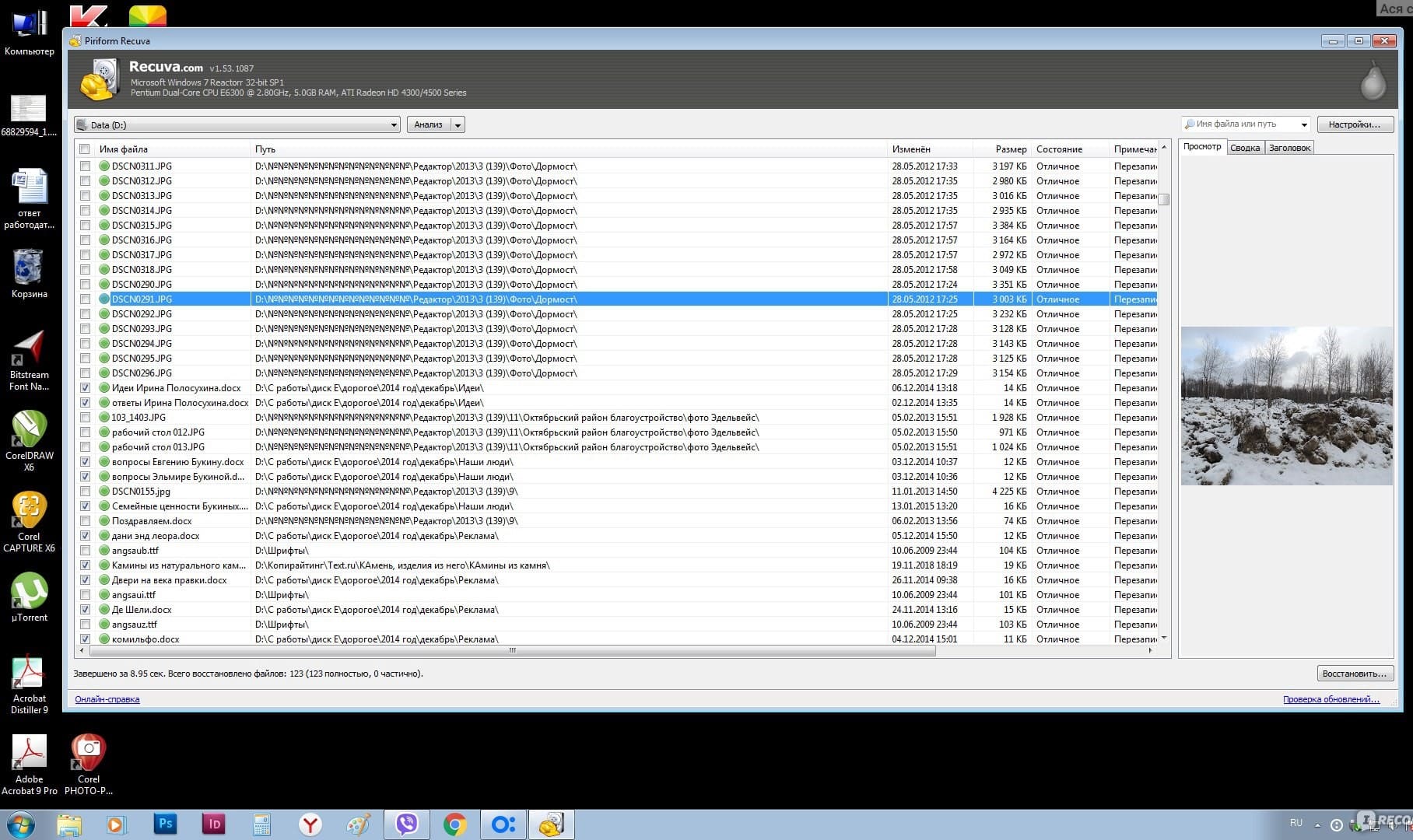
W tym artykule przeprowadzimy Cię przez proces używania Recuva do odzyskiwania danych na Twoim komputerze.
Krok 1: Pobierz i zainstaluj Recuva
Pierwszym krokiem jest pobranie i zainstalowanie Recuva na swoim komputerze. Po zakończeniu pobierania uruchom instalator i postępuj zgodnie z instrukcjami, aby zainstalować program.
Krok 2: Wybierz typ pliku i lokalizację
Po zainstalowaniu Recuva uruchom program i wybierz typ pliku, który chcesz odzyskać. Możesz wybierać spośród różnych typów plików, w tym dokumentów, zdjęć, muzyki, filmów i plików skompresowanych. Następnie wybierz lokalizację, w której plik znajdował się przed usunięciem. Może to być konkretna folder, pulpit lub cały dysk twardy.
Krok 3: Skanuj komputer
Po wybraniu typu pliku i lokalizacji kliknij przycisk "Skanuj", aby rozpocząć proces skanowania. Recuva przeskanuje Twój komputer w poszukiwaniu usuniętych plików, które odpowiadają kryteriom wybranym w poprzednim kroku.
Krok 4: Podgląd i odzyskiwanie plików
Po zakończeniu skanowania Recuva wyświetli listę wszystkich usuniętych plików, które udało się znaleźć. Możesz podejrzeć każdy plik, wybierając go i klikając przycisk "Podgląd". Pozwoli to upewnić się, że wybierasz odpowiedni plik przed jego odzyskaniem. Aby odzyskać plik, wybierz go i kliknij przycisk "Odzyskaj". Recuva zapyta, gdzie chcesz zapisać odzyskany plik, więc wybierz lokalizację i kliknij "OK". Twój plik zostanie odzyskany i zapisany w wybranym miejscu.
Porady:
Warto zauważyć, że im dłużej czekasz na odzyskanie usuniętego pliku, tym mniejsze masz szanse na jego odzyskanie. Dzieje się tak, ponieważ w miarę dalszego korzystania z komputera, miejsce zajmowane przez usunięty plik może zostać nadpisane nowymi danymi.
Aby zwiększyć swoje szanse na odzyskanie usuniętego pliku, unikaj pobierania lub zapisywania nowych plików na komputerze do czasu, gdy plik zostanie odzyskany.