Przed uruchomieniem programu Recuva niezwykle ważne jest podjęcie wstępnych kroków w celu zmaksymalizowania szans na sukces. Natychmiast zaprzestań korzystania z dysku, z którego usunięto partycję. Każdy zapis nowych informacji — instalacja oprogramowania, zapisywanie plików, a nawet uruchamianie systemu operacyjnego — może nadpisać sektory zawierające oryginalne dane, uniemożliwiając ich odzyskanie. Zainstaluj program Recuva na innym dysku fizycznym lub na zewnętrznym dysku USB, aby przeprowadzić procedurę. Przygotuj dysk docelowy z wystarczającą ilością wolnego miejsca na odzyskane pliki; musi to być dysk fizycznie oddzielony od tego, z którego odbywa się odzyskiwanie.
Uruchamianie kreatora i wybór typu pliku
Po uruchomieniu Recuva inicjuje wbudowany kreator odzyskiwania. W pierwszym kroku program prosi o wybór typu plików do wyszukania. Wybór określonej kategorii — Obrazy, Dokumenty, Muzyka — optymalizuje algorytm skanowania pod kątem sygnatur tych formatów, przyspieszając proces i poprawiając dokładność. Aby przeprowadzić kompleksowe wyszukiwanie wszystkich możliwych informacji, w tym danych fragmentowanych lub bez typu, wybierz opcję Wszystkie pliki. Wytyczne społecznościowe często zalecają rozpoczęcie od selektywnego skanowania pod kątem konkretnego typu pliku, a dopiero potem, w razie potrzeby, przeprowadzenie pełnego wyszukiwania.
Określanie lokalizacji utraconych danych
Określenie lokalizacji jest kluczowym etapem. Ponieważ partycja została usunięta, jej litera dysku i etykieta nie są widoczne w systemie. W takim przypadku należy wybrać opcję Na mojej karcie pamięci lub odtwarzaczu iPod (w najnowszych wersjach może być to sformułowane jako Na moim nośniku lub podobnie), a następnie z listy rozwijanej wybrać dysk fizyczny (np. Dysk (C:), Dysk (D:)), na którym wcześniej znajdował się usunięty wolumin. Ta metoda jest podstawowa w przypadku pracy z uszkodzonym systemem plików (RAW). Prawidłowa identyfikacja wymaganego fizycznego nośnika na podstawie jego pojemności i modelu ma zasadnicze znaczenie.
Włączenie analizy głębokiego skanowania
Kolejne okno dialogowe oferuje włączenie opcji Skanowanie głębokie. Skanowanie standardowe analizuje tablicę plików, która po usunięciu partycji jest często uszkodzona lub usunięta. Skanowanie głębokie ignoruje tabele i wykonuje skanowanie sektor po sektorze całego dysku, próbując zidentyfikować pliki po ich nagłówkach (sygnaturach). Trwa to znacznie dłużej — godziny w przypadku dużych dysków HDD — ale jest jedyną skuteczną metodą przy poważnych uszkodzeniach struktury partycji. Zgodnie z instrukcjami oficjalnymi, pominięcie tego kroku podczas odzyskiwania po usunięciu woluminu prawie zawsze daje zerowe rezultaty.
Analiza wyników i odzyskiwanie
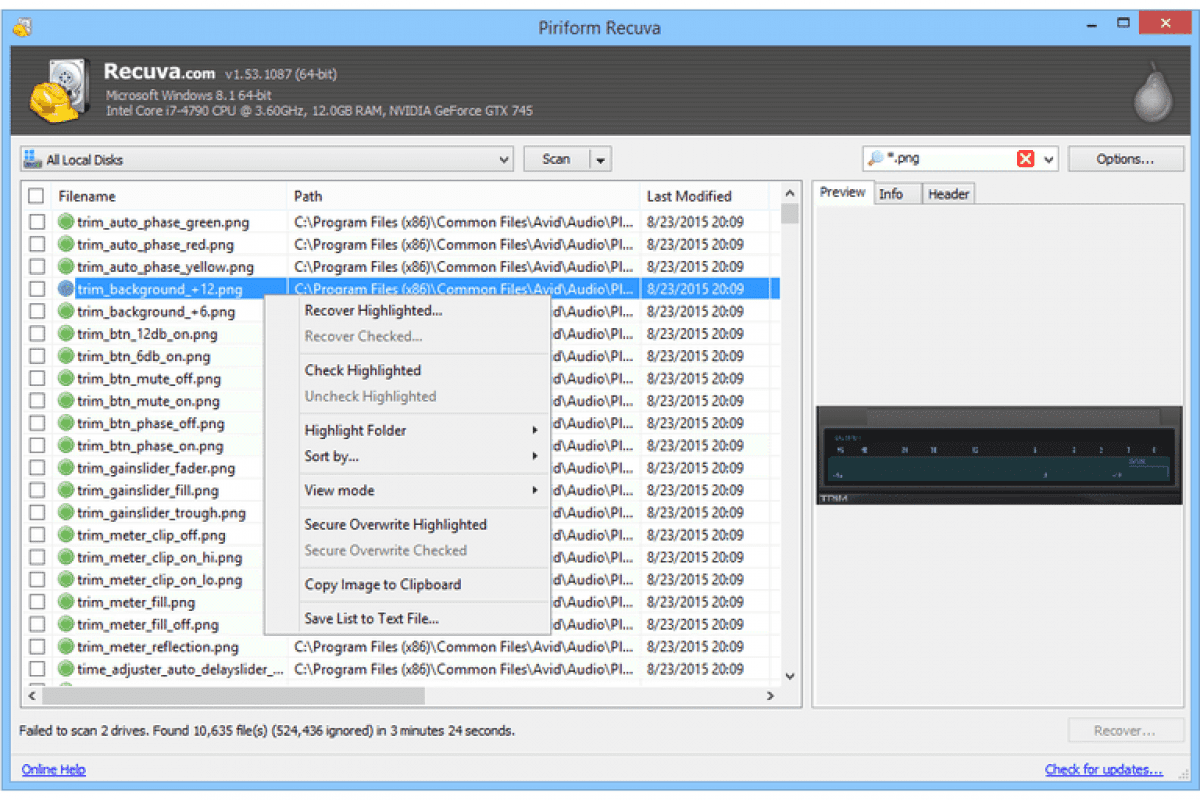
Po zakończeniu skanowania program Recuva wyświetli listę znalezionych obiektów. Kolorowy wskaźnik (zielony/żółty/czerwony) pokazuje przewidywany stan pliku.
- Użyj wbudowanego filtru, aby sortować według typu, rozmiaru lub statusu.
- Funkcja Podgląd umożliwia obejrzenie zawartości znalezionych obrazów lub dokumentów bezpośrednio w interfejsie programu w celu sprawdzenia ich integralności.
- Zaznacz desired pliki i kliknij Odzyskaj.