Antes de iniciar Recuva, es fundamental tomar medidas preliminares para maximizar las posibilidades de éxito. Cese inmediatamente todo uso de la unidad de la que se eliminó la partición. Cualquier escritura de nueva información (instalar software, guardar archivos o incluso iniciar el sistema operativo) puede sobrescribir sectores que contienen sus datos originales, haciendo imposible su recuperación. Instale Recuva en una unidad física diferente o en una unidad USB externa para realizar el procedimiento. Prepare una unidad de destino con espacio libre suficiente para los archivos restaurados; esta debe ser una unidad físicamente separada de la que se está recuperando.
Iniciar el asistente y seleccionar el tipo de archivo
Al iniciarse, Recuva pone en marcha su asistente de recuperación integrado. El primer paso solicita el tipo de archivo a buscar. Seleccionar una categoría específica (Imágenes, Documentos, Música) optimiza el algoritmo de escaneo para las firmas de esos formatos, acelerando el proceso y mejorando la precisión. Para una búsqueda exhaustiva de toda la información posible, incluidos datos fragmentados o sin tipo, elija la opción Todos los archivos. Las guías comunitarias a menudo recomiendan comenzar con un escaneo selectivo para un tipo de archivo específico antes de proceder con una búsqueda completa si es necesario.
Especificar la ubicación de los datos perdidos
Especificar la ubicación es un paso crucial. Dado que la partición fue eliminada, su letra de unidad y etiqueta están ausentes en el sistema. En este caso, seleccione la opción En mi tarjeta de memoria o iPod (en versiones recientes, esta frase puede ser En mis medios o similar), luego, en la lista desplegable, elija el disco físico (por ejemplo, Disco (C:), Disco (D:)) donde existía previamente el volumen eliminado. Este método es primordial cuando se trata con un sistema de archivos RAW. Identificar correctamente el medio físico requerido basándose en su capacidad y modelo es esencial.
Habilitar el análisis de escaneo profundo
La siguiente ventana de diálogo ofrece habilitar la opción Escaneo profundo. El escaneo estándar analiza la tabla de archivos, que a menudo se daña o borra cuando se elimina una partición. El escaneo profundo ignora las tablas y realiza un escaneo sector por sector de toda la unidad, intentando identificar archivos por sus encabezados (firmas). Esto lleva significativamente más tiempo (horas para HDD grandes), pero es el único método efectivo para daños graves en la estructura de la partición. Las instrucciones oficiales establecen que omitir este paso al recuperar después de la eliminación de un volumen casi siempre no produce resultados.
Analizar resultados y recuperar
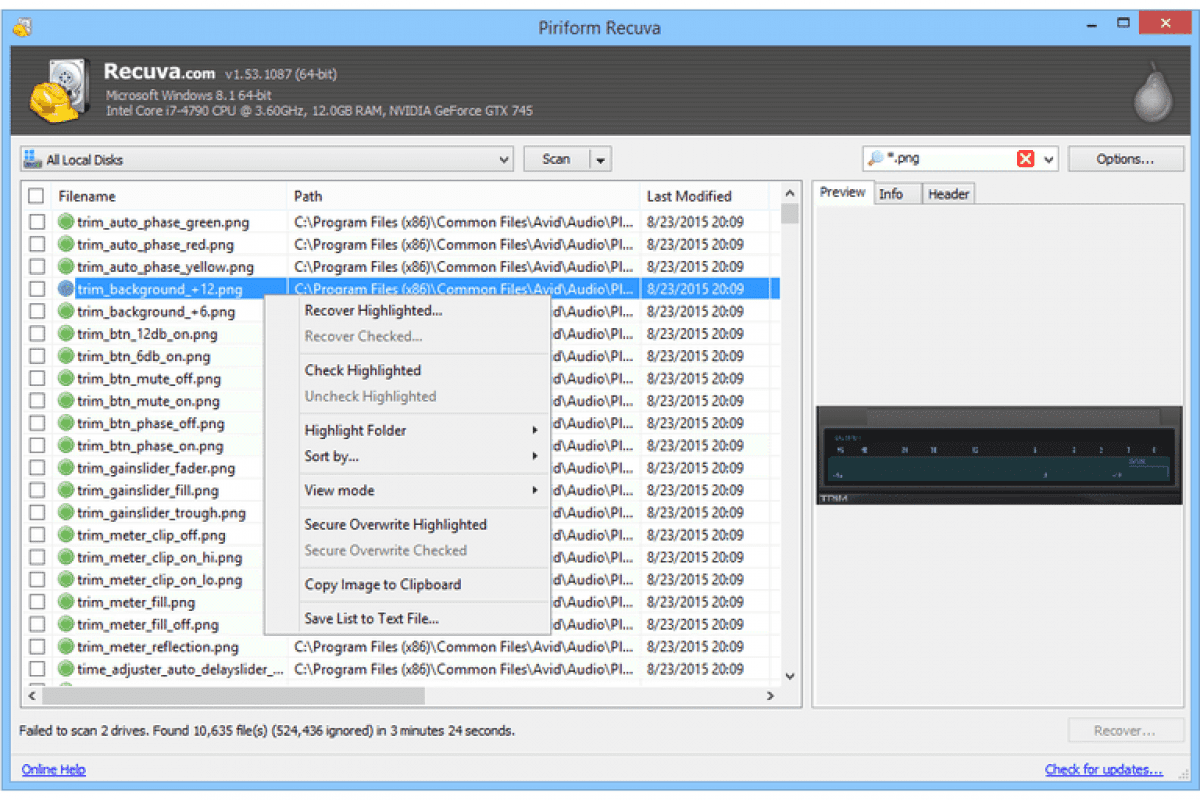
Al finalizar el escaneo, Recuva muestra una lista de objetos encontrados. Un indicador de color (verde/amarillo/rojo) muestra el estado previsto del archivo.
- Use el filtro integrado para ordenar por tipo, tamaño o estado.
- La función Vista previa permite ver el contenido de imágenes o documentos encontrados directamente dentro de la interfaz del programa para verificar su integridad.
- Seleccione los archivos deseados y haga clic en Recuperar.