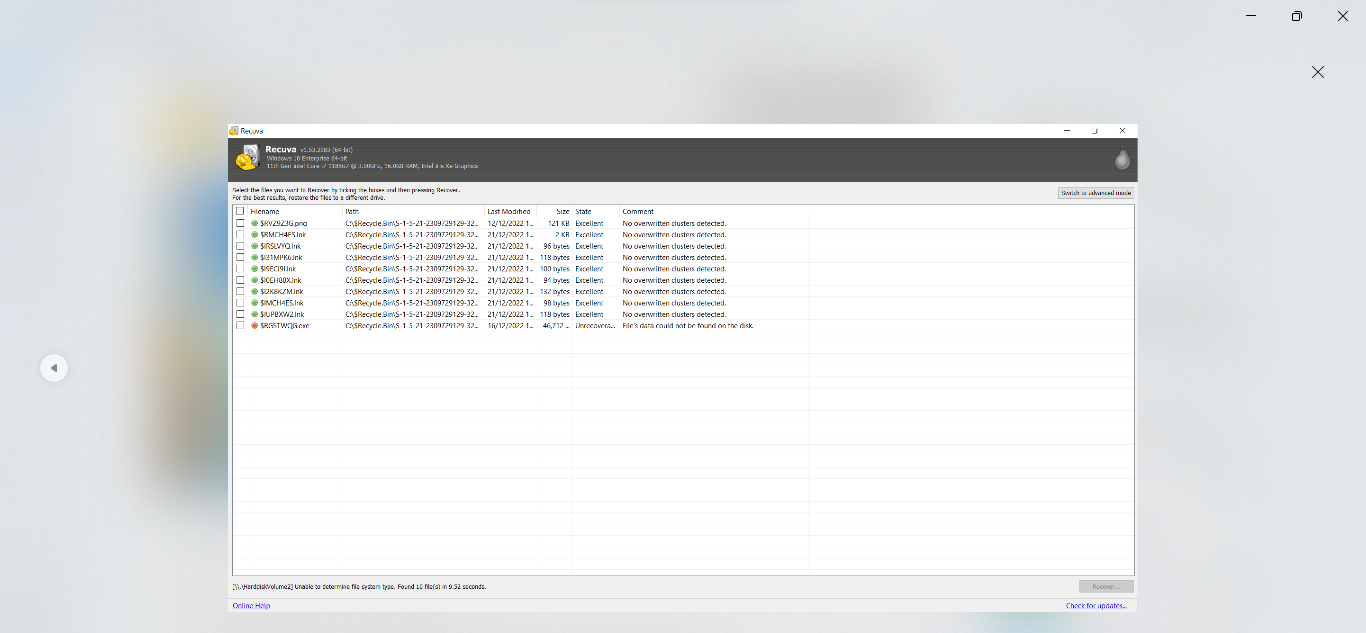
Esta guía describe el procedimiento detallado para recuperar documentos en formatos DOC, DOCX, XLS, XLSX y PDF utilizando Recuva.
Antes de comenzar, es necesario comprender cómo Recuva localiza los archivos perdidos. La eliminación de un archivo en Windows no conduce a la destrucción física inmediata de los datos. El sistema operativo solo marca el área del disco ocupada por ese archivo como libre para sobrescribir, eliminando la referencia a ella de la tabla maestra de archivos (MFT) en NTFS o de la tabla de asignación de archivos en FAT32.
Recuva utiliza dos modos principales de escaneo: Rápido y Profundo. El escaneo rápido analiza la MFT y encuentra registros de archivos eliminados recientemente. El escaneo profundo (Deep Scan) utiliza análisis de firmas, examinando el contenido del disco sector por sector en busca de secuencias de bytes características que corresponden al inicio (cabecera) y al final de un archivo. Para documentos de Word, la firma es una secuencia de bytes específica que describe un contenedor OLE (para formatos antiguos) o un archivo ZIP con estructura XML (para DOCX/XLSX). Los archivos PDF se identifican por la secuencia de bytes %PDF al inicio del archivo.
Un factor clave para el éxito es cesar inmediatamente toda actividad en la partición lógica donde se encontraban los datos perdidos. Cada operación de escritura, incluyendo iniciar el sistema, actualizar la caché del navegador o instalar el propio Recuva en esa misma unidad, puede sobrescribir irreversiblemente los sectores que el programa intentará recuperar.
Configuración de parámetros de escaneo para documentos de oficina
Recuva ofrece una interfaz de asistente y un modo avanzado. Para búsquedas específicas de documentos de Word, Excel o PDF, el asistente es el método de filtrado más rápido.
Al iniciar el asistente, en el paso de selección de tipo de archivo ("File Type"), debe elegir la categoría "Documents". Este filtro está configurado por el desarrollador para mostrar solo archivos con las siguientes extensiones: DOC, DOCX, XLS, XLSX, PPT, PPTX, ODT, ODS, PDF, ODC. Seleccionar esta categoría excluye archivos multimedia y basura del sistema de los resultados, concentrando los recursos computacionales en los formatos objetivo.
En el paso "File Location", debe especificar la unidad o carpeta específica donde se encontraba el archivo antes de su pérdida. Elegir la opción "In a specific location" y especificar manualmente la ruta exacta al directorio, por ejemplo D:\Projects\Reports, reduce significativamente el área de análisis. Esto no anula un escaneo completo del disco, pero filtra los resultados, facilitando la identificación del archivo deseado.
Activación y aplicación de la función de escaneo profundo
Si el escaneo rápido no encuentra el archivo, debe activar el mecanismo de escaneo profundo (Deep Scan). Esto es especialmente relevante para archivos PDF y documentos eliminados después de formatear la unidad. El escaneo profundo ignora el sistema de archivos y accede directamente a los sectores del disco.
Debe marcar la casilla "Enable Deep Scan". En modo avanzado, esta opción se activa a través del menú de configuración: la pestaña "Actions", donde debe marcar "Scan for non-deleted files" y "Enable Deep Scan". También puede forzar el modo de escaneo usando el botón "Scan Mode" en el panel de la interfaz.
Este proceso puede tomar desde varias decenas de minutos hasta varias horas, dependiendo de la capacidad y velocidad del disco. Recuva escaneará sector por sector, buscando firmas de PDF, DOC y XLS. Los archivos encontrados de esta manera a menudo pierden sus nombres originales y aparecen con nombres técnicos como [001].docx o file001.pdf, porque el registro del nombre en la MFT se perdió.
Interpretación de resultados y criterios de evaluación de integridad
Al finalizar el escaneo, Recuva muestra una lista de objetos encontrados. Cada archivo va acompañado de un indicador de estado de color:
Marcador verde: El archivo no ha sido sobrescrito, sus clústeres están intactos y la probabilidad de recuperación exitosa es cercana al 100%.
Marcador amarillo: Indica sobrescritura parcial o daño en algunos sectores de datos. El documento puede ser recuperable, pero su contenido podría contener caracteres incorrectos o no abrirse en la aplicación objetivo.
Marcador rojo: Todos los clústeres previamente ocupados por el archivo han sido sobrescritos por otros datos. La recuperación en su forma original es imposible.
Preste atención a la columna "Path" (Ruta) en los resultados del escaneo. Para archivos detectados mediante análisis de firma profunda, la ruta puede aparecer como "unknown" o denotada con un signo de interrogación. Para verificar dichos archivos, use la función de vista previa integrada en modo avanzado; sin embargo, no siempre puede mostrar correctamente elementos de formato complejos de archivos PDF o DOCX.
Procedimiento de recuperación segura
La etapa más crítica para la seguridad de los datos es elegir la ubicación para los archivos recuperados. La regla de oro: nunca guarde archivos recuperados en la misma partición lógica desde la que está recuperando.
Cuando Recuva solicite una ruta para guardar (diálogo "Browse For Folder"), debe especificar una carpeta ubicada en una unidad físicamente diferente. Por ejemplo, si recupera datos de la unidad D:, guárdelos en una unidad USB externa, memoria flash o unidad E:. Violar este principio puede causar que Recuva, durante el proceso de guardado, escriba datos sobre los mismos sectores libres donde aún residen restos de los archivos recuperables, lo que lleva a su corrupción irreversible.
Después de seleccionar archivos en la lista y hacer clic en el botón "Recover" (Recuperar), el programa mostrará un informe estadístico con el número de objetos extraídos exitosamente. Si un archivo de Word o Excel está dañado, intente usar las herramientas de recuperación integradas en las suites ofimáticas (la función "Abrir y reparar" en Microsoft Word).
Acciones en caso de resultado negativo
Si Recuva no encuentra rastros de un documento PDF eliminado, la razón podría ser la siguiente: la unidad es un disco de estado sólido (SSD) con el comando TRIM activo, que pone a cero las celdas de memoria después de eliminar un archivo. Las investigaciones han demostrado que Recuva no puede recuperar datos eliminados de un SSD donde se ha ejecutado el comando TRIM, ya que las celdas físicas se ponen a cero a nivel de hardware. En este escenario, la recuperación mediante métodos de software es imposible.
También considere que el software antivirus, la indexación o la sincronización en la nube podrían haber sobrescrito los datos incluso antes de ejecutar la utilidad. La única medida preventiva para el futuro es la copia de seguridad regular de documentos críticamente importantes y la activación de la Copia de sombra de volumen en la configuración de Windows.