In questo articolo, ti guideremo attraverso il processo di utilizzo di Recuva per recuperare i tuoi file.
Passaggio 1: Scaricare e installare Recuva
Per utilizzare Recuva, devi prima scaricare e installare il programma dal nostro sito web. Segui le istruzioni fornite dal programma di installazione per installare il programma sul tuo computer.
Passaggio 2: Selezionare il tipo di file che desideri recuperare
Quando apri Recuva, il programma ti chiederà di selezionare il tipo di file che desideri recuperare. Puoi scegliere tra diverse opzioni, tra cui immagini, musica, documenti, video e altri. Se non sei sicuro di quale tipo di file devi recuperare, seleziona l'opzione "Tutti i file".
Passaggio 3: Scegliere la posizione per cercare i file
Recuva ti chiederà quindi di scegliere la posizione per cercare i file. Puoi selezionare un'unità o una cartella specifica, oppure puoi scegliere l'opzione per cercare in tutto il computer. Se non sei sicuro di dove si trovano i file persi, seleziona l'opzione per scansionare l'intero computer.
Passaggio 4: Eseguire la scansione
Una volta che hai selezionato il tipo di file e la posizione, fai clic sul pulsante "Scansione" per avviare la scansione. Recuva quindi eseguirà la scansione della posizione selezionata per eventuali file che corrispondono al tipo di file selezionato.
Passaggio 5: Visualizzare in anteprima e recuperare i file
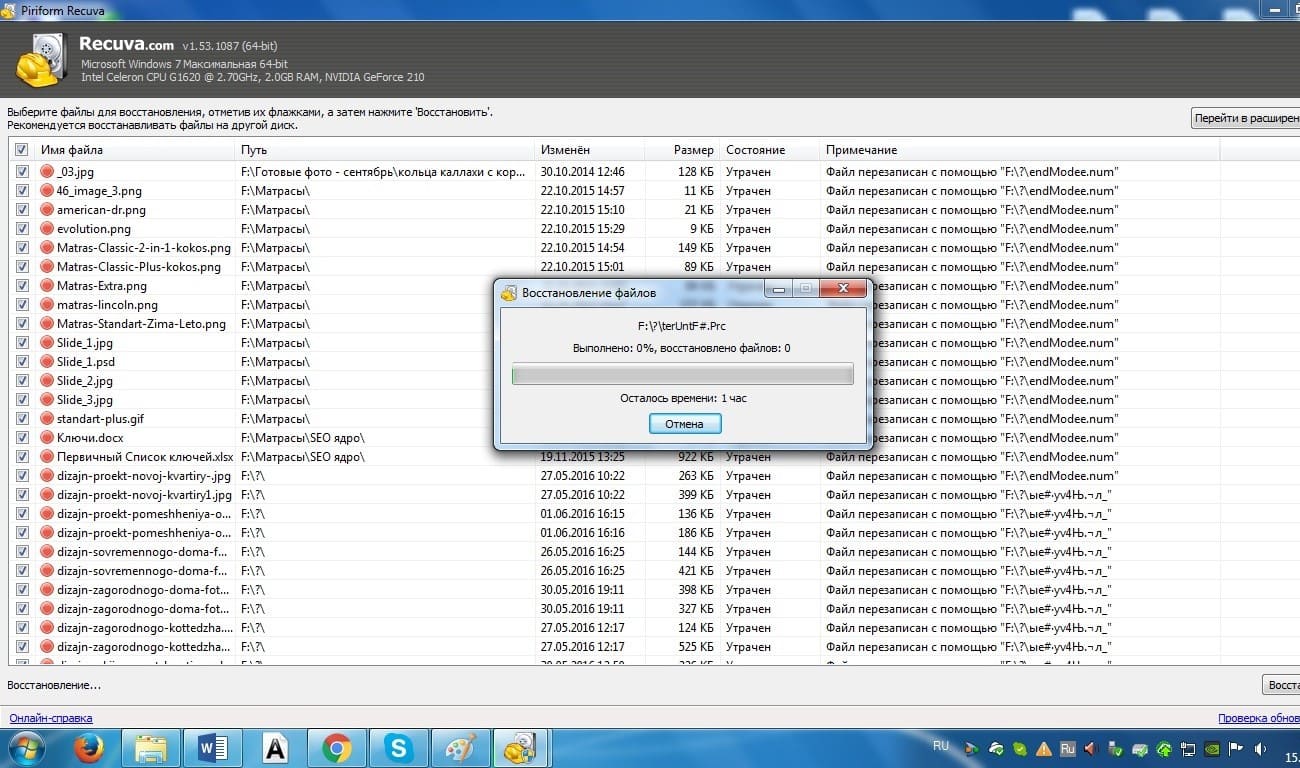
Dopo che la scansione è completa, Recuva mostrerà un elenco di file che ha trovato. Puoi visualizzare in anteprima i file selezionandoli e facendo clic sul pulsante "Anteprima". Se desideri recuperare un file, selezionalo e fai clic sul pulsante "Recupera". Recuva ti chiederà quindi di scegliere una posizione per salvare il file recuperato.
Passaggio 6: Salvare i file recuperati in una posizione diversa
Quando recuperi i file utilizzando Recuva, assicurati di salvarli in una posizione diversa da quella del dispositivo di archiviazione originale. Questo eviterà la sovrascrittura e ulteriori danni ai file persi.
Seguendo questi semplici passaggi, puoi utilizzare Recuva per recuperare i tuoi file persi o eliminati. Ricorda di essere paziente durante il processo di scansione e di evitare di utilizzare il dispositivo di archiviazione fino a quando il processo di recupero non è completato. Con Recuva, puoi recuperare i tuoi file e tornare al lavoro in pochissimo tempo.