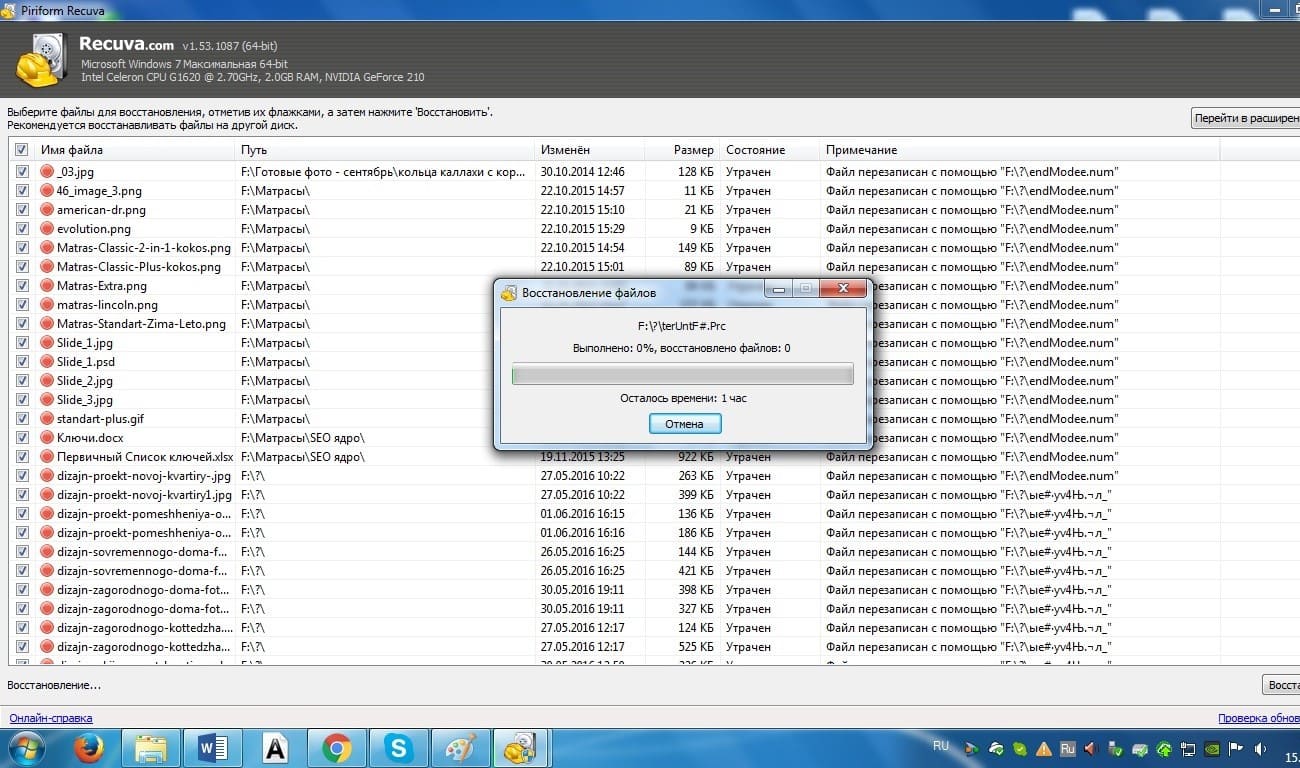
W tym artykule przeprowadzimy Cię przez proces korzystania z programu Recuva do odzyskiwania plików.
Krok 1: Pobierz i zainstaluj Recuva
Aby używać Recuva, najpierw musisz pobrać i zainstalować program z naszej strony internetowej. Postępuj zgodnie z instrukcjami kreatora instalacji, aby zainstalować program na swoim komputerze.
Krok 2: Wybierz typ pliku, który chcesz odzyskać
Po otwarciu Recuva, program poprosi Cię o wybranie typu pliku, który chcesz odzyskać. Możesz wybierać spośród kilku opcji, w tym obrazów, muzyki, dokumentów, filmów i innych. Jeśli nie jesteś pewien, jaki typ pliku chcesz odzyskać, wybierz opcję "Wszystkie pliki".
Krok 3: Wybierz lokalizację do wyszukiwania plików
Następnie Recuva poprosi Cię o wybranie lokalizacji do wyszukiwania plików. Możesz wybrać określony dysk lub folder, albo możesz wybrać opcję przeszukiwania całego komputera. Jeśli nie jesteś pewien, gdzie znajdują się utracone pliki, wybierz opcję skanowania całego komputera.
Krok 4: Uruchom skanowanie
Po wybraniu typu pliku i lokalizacji, kliknij przycisk "Skanuj", aby rozpocząć skanowanie. Recuva następnie przeskanuje wybraną lokalizację w poszukiwaniu plików, które pasują do wybranego typu pliku.
Krok 5: Podgląd i odzyskiwanie plików
Po zakończeniu skanowania, Recuva wyświetli listę znalezionych plików. Możesz przejrzeć pliki, wybierając je i klikając przycisk "Podgląd". Jeśli chcesz odzyskać plik, wybierz go i kliknij przycisk "Odzyskaj". Recuva następnie poprosi Cię o wybranie lokalizacji do zapisania odzyskanego pliku.
Krok 6: Zapisz odzyskane pliki w innej lokalizacji
Podczas odzyskiwania plików za pomocą Recuva, upewnij się, że zapisujesz je w innej lokalizacji niż oryginalne urządzenie pamięci masowej. Zapobiegnie to nadpisywaniu i dalszemu uszkodzeniu utraconych plików.
Postępując zgodnie z tymi prostymi krokami, możesz używać Recuva do odzyskiwania utraconych lub usuniętych plików. Pamiętaj, aby być cierpliwym podczas procesu skanowania i unikać używania urządzenia pamięci masowej do czasu zakończenia procesu odzyskiwania. Dzięki Recuva możesz odzyskać swoje pliki i szybko wrócić do pracy.