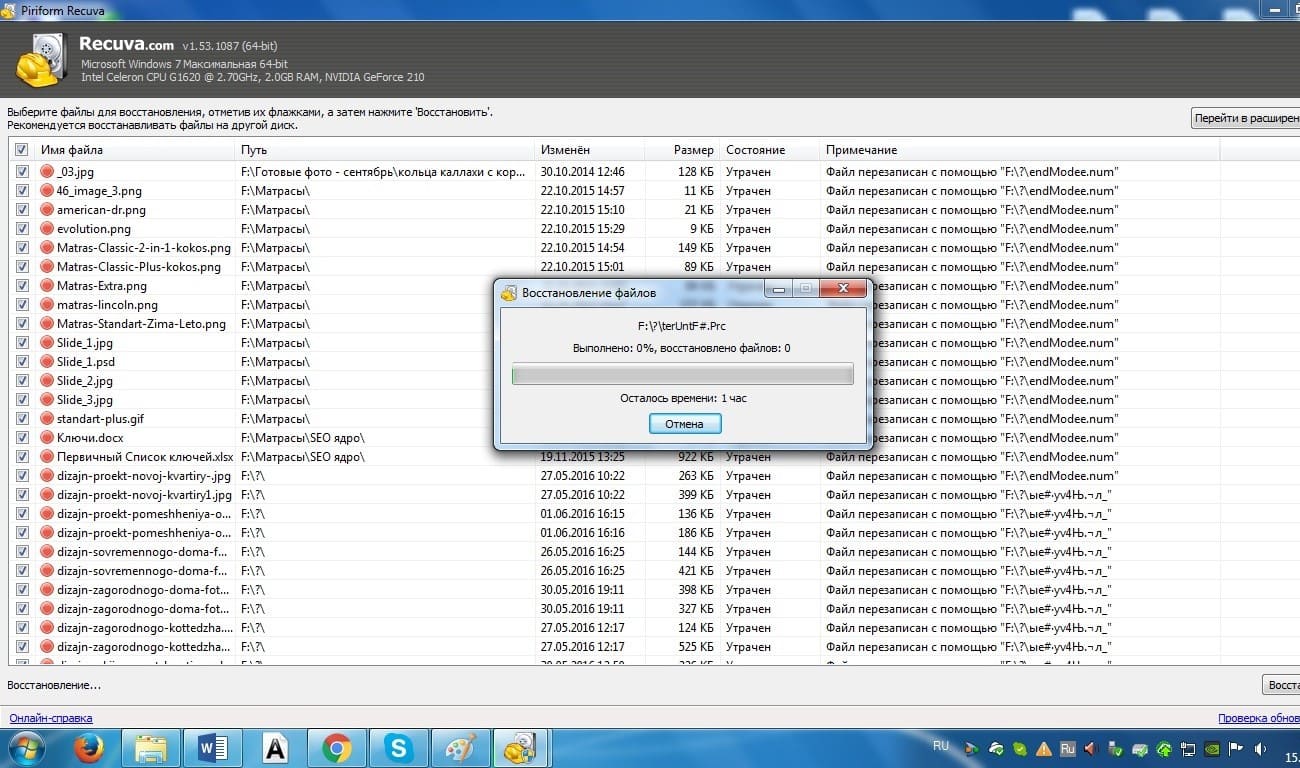
En este artículo, te guiaremos a través del proceso de uso de Recuva para recuperar tus archivos.
Paso 1: Descargar e instalar Recuva
Para usar Recuva, primero necesitas descargar e instalar el programa desde nuestro sitio web. Sigue las instrucciones proporcionadas por el asistente de instalación para instalar el programa en tu computadora.
Paso 2: Seleccionar el tipo de archivo que deseas recuperar
Cuando abras Recuva, el programa te pedirá que selecciones el tipo de archivo que deseas recuperar. Puedes elegir entre varias opciones, incluyendo imágenes, música, documentos, videos y otros. Si no estás seguro de qué tipo de archivo necesitas recuperar, selecciona la opción "Todos los archivos".
Paso 3: Elegir la ubicación para buscar archivos
Recuva luego te pedirá que elijas la ubicación para buscar archivos. Puedes seleccionar una unidad o carpeta específica, o puedes elegir la opción de buscar en toda la computadora. Si no estás seguro de dónde se encuentran los archivos perdidos, selecciona la opción de escanear toda la computadora.
Paso 4: Ejecutar el escaneo
Una vez que hayas seleccionado el tipo de archivo y la ubicación, haz clic en el botón "Escanear" para iniciar el escaneo. Recuva luego escaneará la ubicación seleccionada en busca de cualquier archivo que coincida con el tipo de archivo seleccionado.
Paso 5: Previsualizar y recuperar los archivos
Después de que se complete el escaneo, Recuva mostrará una lista de archivos que ha encontrado. Puedes previsualizar los archivos seleccionándolos y haciendo clic en el botón "Previsualizar". Si deseas recuperar un archivo, selecciónalo y haz clic en el botón "Recuperar". Recuva te pedirá que elijas una ubicación para guardar el archivo recuperado.
Paso 6: Guardar los archivos recuperados en una ubicación diferente
Cuando recuperes archivos usando Recuva, asegúrate de guardarlos en una ubicación diferente a la del dispositivo de almacenamiento original. Esto evitará la sobrescritura y daños adicionales a los archivos perdidos.
Siguiendo estos sencillos pasos, puedes usar Recuva para recuperar tus archivos perdidos o eliminados. Recuerda ser paciente durante el proceso de escaneo y evitar usar el dispositivo de almacenamiento hasta que el proceso de recuperación esté completo. Con Recuva, puedes recuperar tus archivos y volver a tu trabajo en poco tiempo.