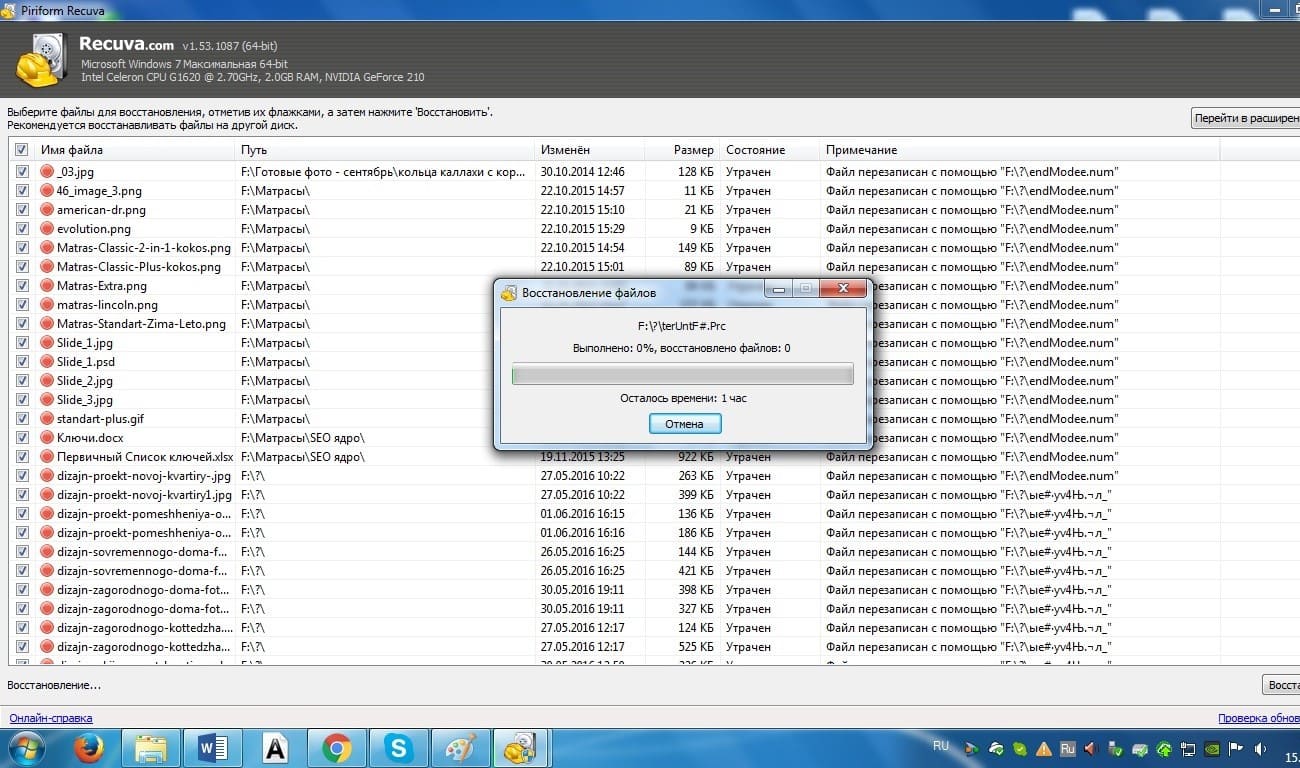
Neste artigo, vamos orientá-lo através do processo de uso do Recuva para recuperar seus arquivos.
Passo 1: Baixar e instalar o Recuva
Para usar o Recuva, você primeiro precisa baixar e instalar o programa em nosso site. Siga as instruções fornecidas pelo assistente de instalação para instalar o programa em seu computador.
Passo 2: Selecionar o tipo de arquivo que deseja recuperar
Ao abrir o Recuva, o programa pedirá para você selecionar o tipo de arquivo que deseja recuperar. Você pode escolher entre várias opções, incluindo imagens, músicas, documentos, vídeos e outros. Se você não tiver certeza de qual tipo de arquivo precisa recuperar, selecione a opção "Todos os arquivos".
Passo 3: Escolher a localização para procurar arquivos
O Recuva então pedirá para você escolher a localização para procurar arquivos. Você pode selecionar uma unidade ou pasta específica, ou pode escolher a opção de procurar em todo o computador. Se você não tiver certeza de onde os arquivos perdidos estão localizados, selecione a opção de escanear todo o computador.
Passo 4: Executar a verificação
Depois de selecionar o tipo de arquivo e a localização, clique no botão "Verificar" para iniciar a verificação. O Recuva então verificará a localização selecionada em busca de arquivos que correspondam ao tipo de arquivo selecionado.
Passo 5: Visualizar e recuperar os arquivos
Após a verificação estar completa, o Recuva exibirá uma lista de arquivos que encontrou. Você pode visualizar os arquivos selecionando-os e clicando no botão "Visualizar". Se você quiser recuperar um arquivo, selecione-o e clique no botão "Recuperar". O Recuva então pedirá para você escolher um local para salvar o arquivo recuperado.
Passo 6: Salvar os arquivos recuperados em um local diferente
Ao recuperar arquivos usando o Recuva, certifique-se de salvá-los em um local diferente do dispositivo de armazenamento original. Isso evitará a substituição e danos adicionais aos arquivos perdidos.
Seguindo esses passos simples, você pode usar o Recuva para recuperar seus arquivos perdidos ou excluídos. Lembre-se de ter paciência durante o processo de verificação e evitar usar o dispositivo de armazenamento até que o processo de recuperação esteja completo. Com o Recuva, você pode recuperar seus arquivos e voltar ao trabalho em pouco tempo.